

Как заполнить миграционную карту?
С конца осени 2025 года въездная миграционная карта для путешественников в Китай перешла в цифровой формат. Теперь оформление документов можно пройти удаленно — до вылета или прямо в пути. Это избавляет от необходимости возиться с бумажными бланками на границе и заметно ускоряет прохождение паспортного контроля.
Где и как можно заполнить электронную карту
Онлайн-заявка доступна несколькими способами — выберите тот, который удобнее именно вам:
- На официальном портале Государственного иммиграционного управления Китая
- По прямой ссылке
- Через встроенные мини-приложения в WeChat или Alipay
- В мобильном приложении «移民局12367» (скачать можно в AppStore или AppGallery)
- Просто отсканировав QR-код камерой смартфона
Если не успели заполнить до поездки — не страшно
Даже если вы не оформили карту заранее, все равно можно сделать это уже по прилету:
- Найдите в аэропорту или на погранпереходе QR-код и отсканируйте его — откроется цифровая форма.
- Либо возьмите бумажный бланк и заполните его от руки — этот вариант тоже доступен.
После того как заявка будет готова, вам выдадут QR-код. Сохраните его в телефоне или распечатайте. На границе его чаще всего даже не нужно показывать — информация автоматически подгружается в систему.
Пошаговая инструкция по заполнению въездной карты
Важно: сайт Национального иммиграционного управления работает на двух языках — английском и китайском. Русского языка нет.
Шаг 1. Заходим на сайт и выбираем тип заявления
Откройте страницу по ссылке и нажмите на первый пункт — «Entry Declaration».
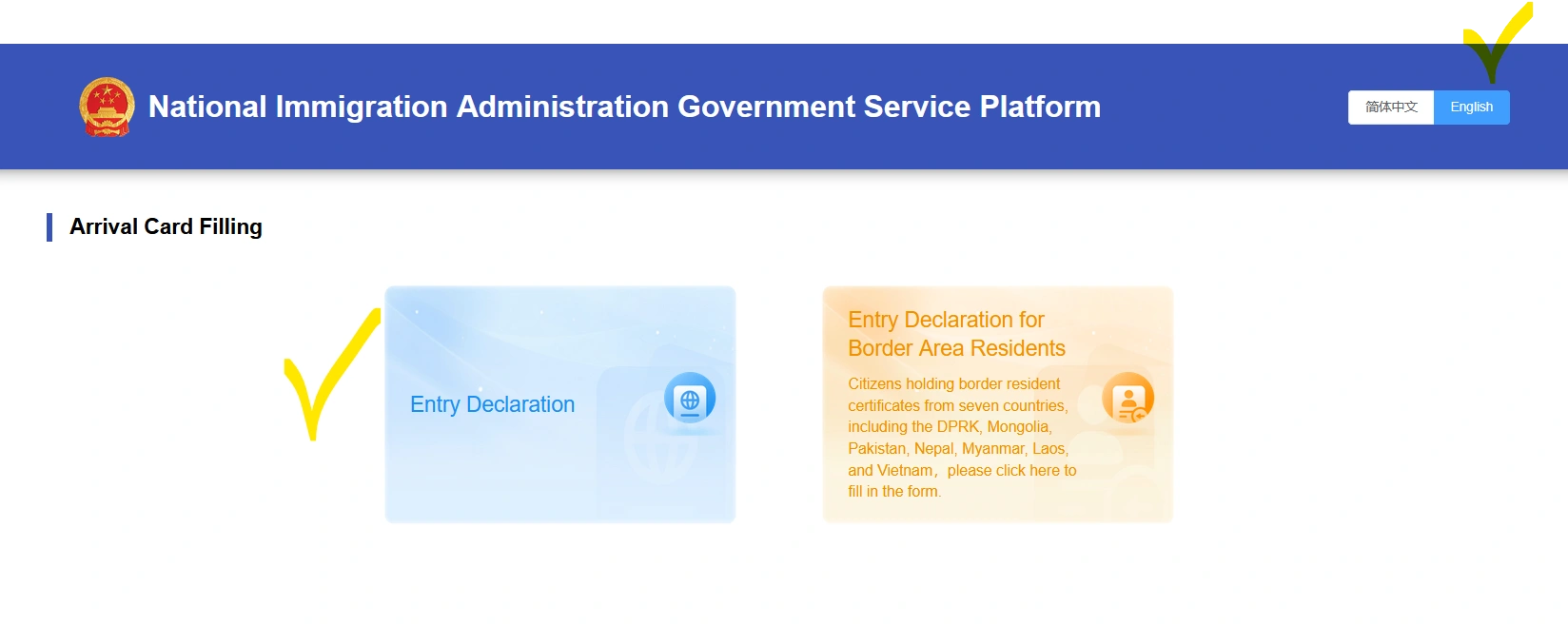
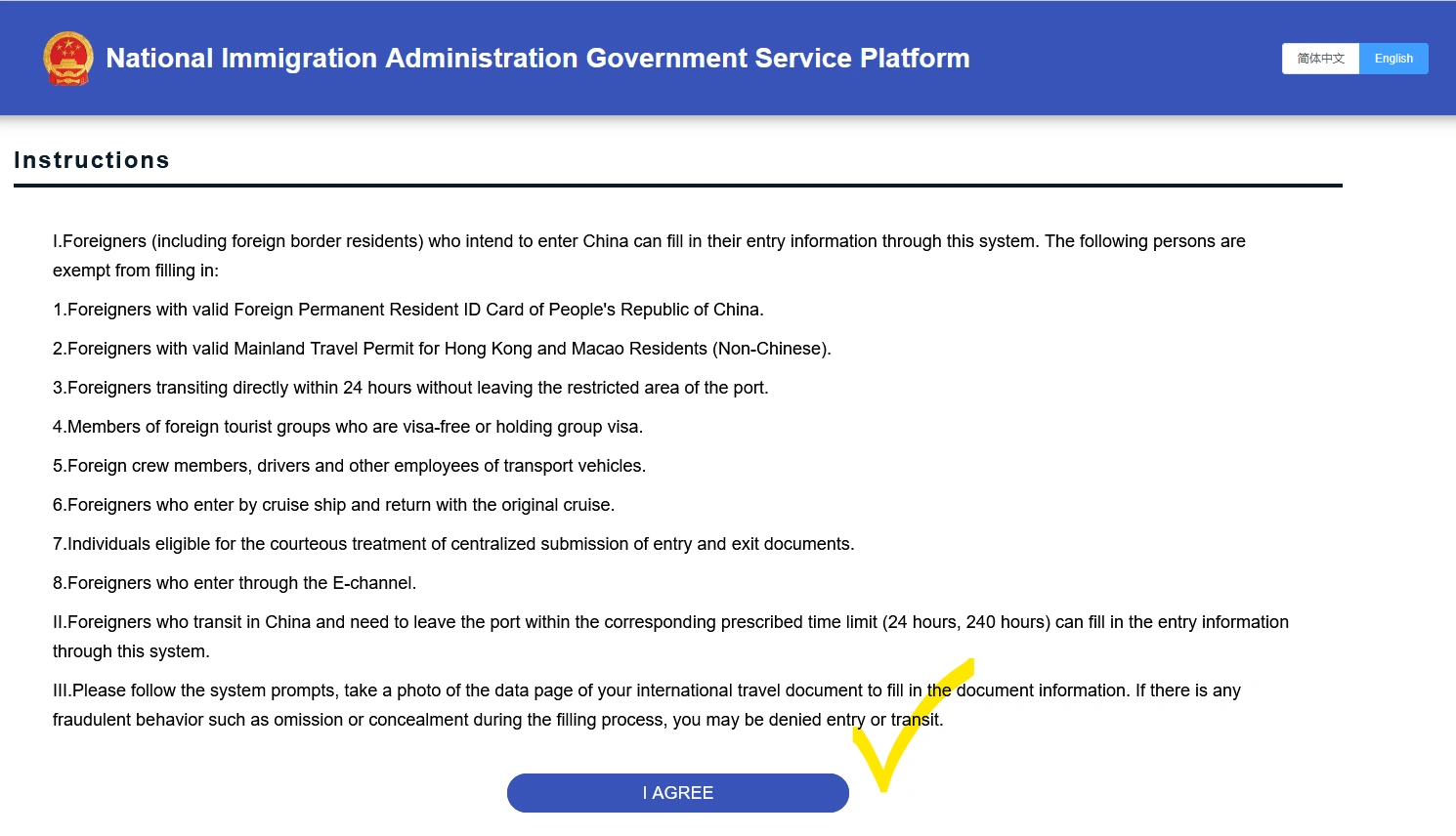
На следующем экране вы увидите краткую информацию: кто может не заполнять карту, и напоминание, что система будет вести вас по шагам. Там же предлагают сразу сфотографировать разворот паспорта с личными данными — это поможет автоматически подставить информацию в поля.
Внизу есть предупреждение: за намеренное искажение данных или ложные сведения могут отказать во въезде или транзите. После ознакомления ставим галочку и нажимаем «I AGREE».
Шаг 2. Загружаем фото паспорта
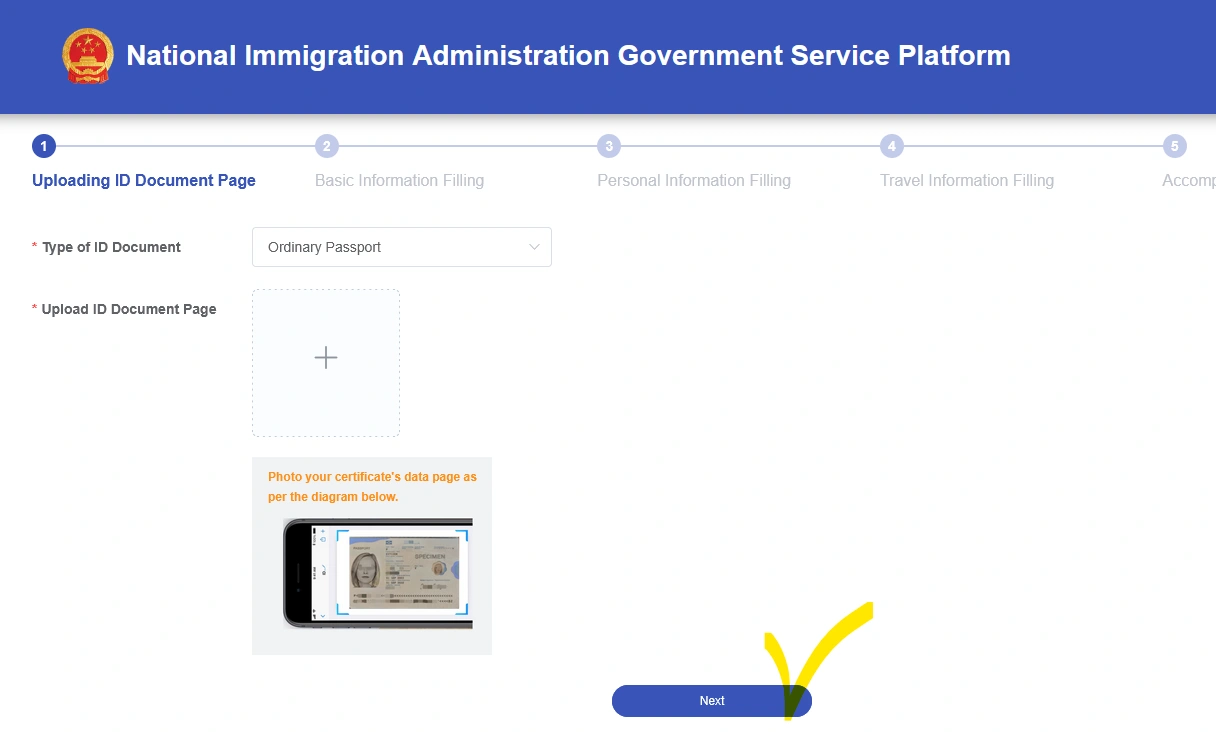
Откроется страница с загрузкой изображения загранпаспорта — нужен именно разворот с вашей фотографией и именем.
В поле «Type of ID Document» автоматически выбран «Ordinary Passport» — ничего не меняем. Загружаем фото, как показано в образце, и переходим дальше кнопкой «Next».
Шаг 3. Проверяем и дополняем личные данные
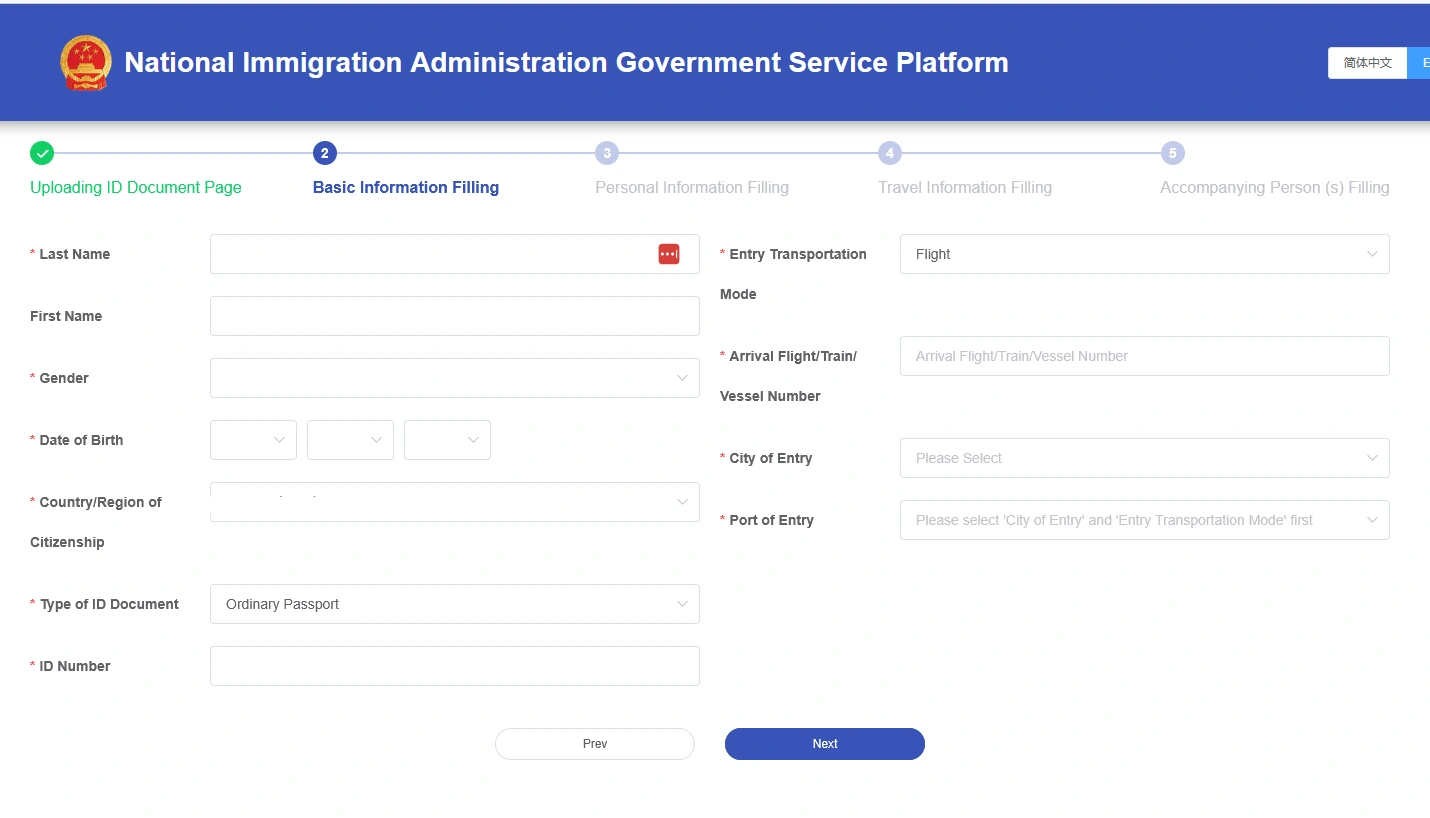
Теперь система покажет данные, которые распознала из паспорта. Вам нужно сверить их и вписать то, чего не хватает:
- Last Name — фамилия;
- First Name — имя;
- Gender — Female (женщина) или Male (мужчина);
- Date of Birth — дата рождения: год, месяц, число;
- Country/Region of Citizenship — страна гражданства (для нас — Russia (RUS));
- Type of ID Document — снова Ordinary Passport;
- ID Number — номер паспорта, без пробелов;
Далее заполняем:
- Entry Transportation Mode — способ въезда: Flight (самолет), Vessel (судно), Train (поезд), Automobile and On Foot (авто или пешком). Если вы планируете ехать на машине, имейте в виду: российские права и международные удостоверения в Китае не действуют;
- Arrival Flight/Train/Vessel Number — номер рейса, поезда или судна, например SU224;
- City of Entry — город въезда (например, Sanya);
- Port of Entry — пункт въезда (для самолета — аэропорт, например Fenghuang Airport).
После заполнения жмем «Next».
Шаг 4. Заполняем дополнительные сведения о себе
Здесь система попросит еще немного информации:
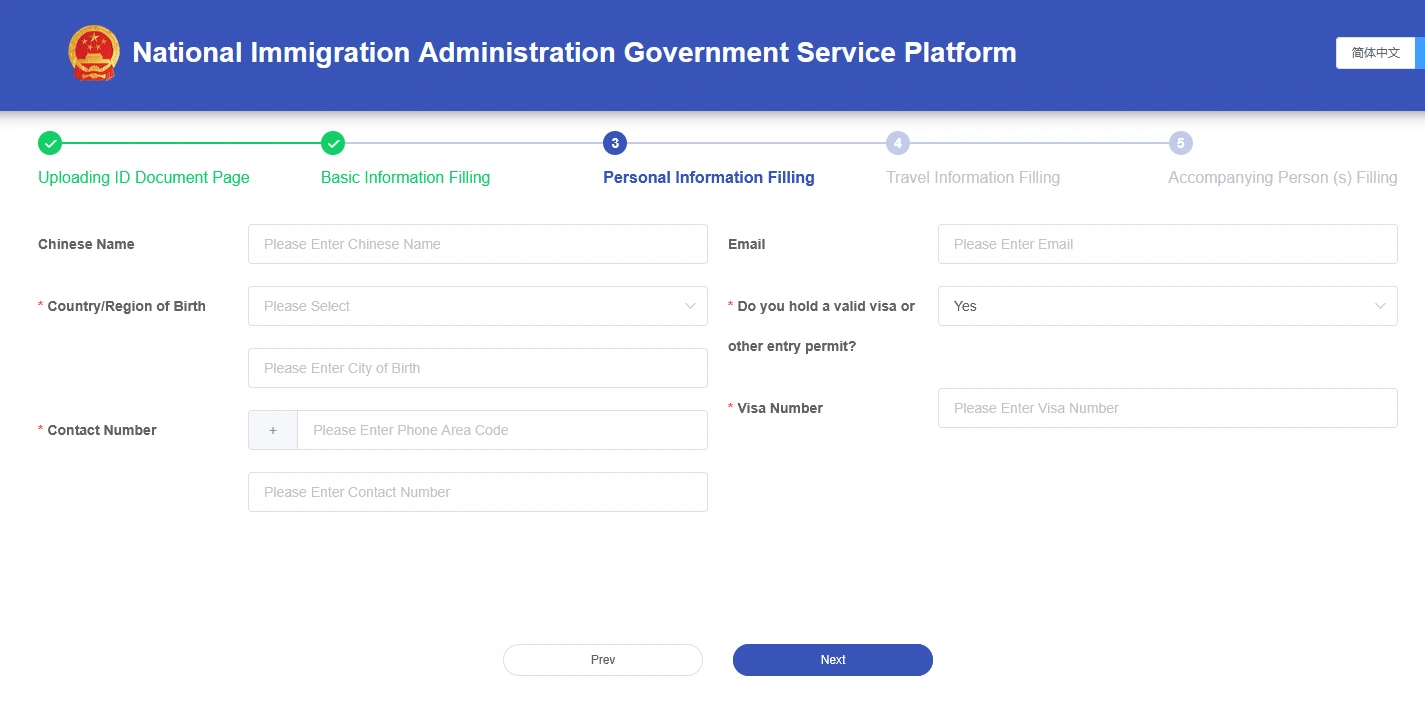
- Chinese Name — китайское имя (поле необязательное, пропускаем);
- Country/Region of Birth — страна рождения (выбираем Russia (RUS), варианта USSR нет, даже если вы родились в СССР);
- City — город рождения (пишем латиницей);
- Contact Number — номер телефона: выбираем код страны +7, затем вводим номер без пробелов;
- Email — электронная почта;
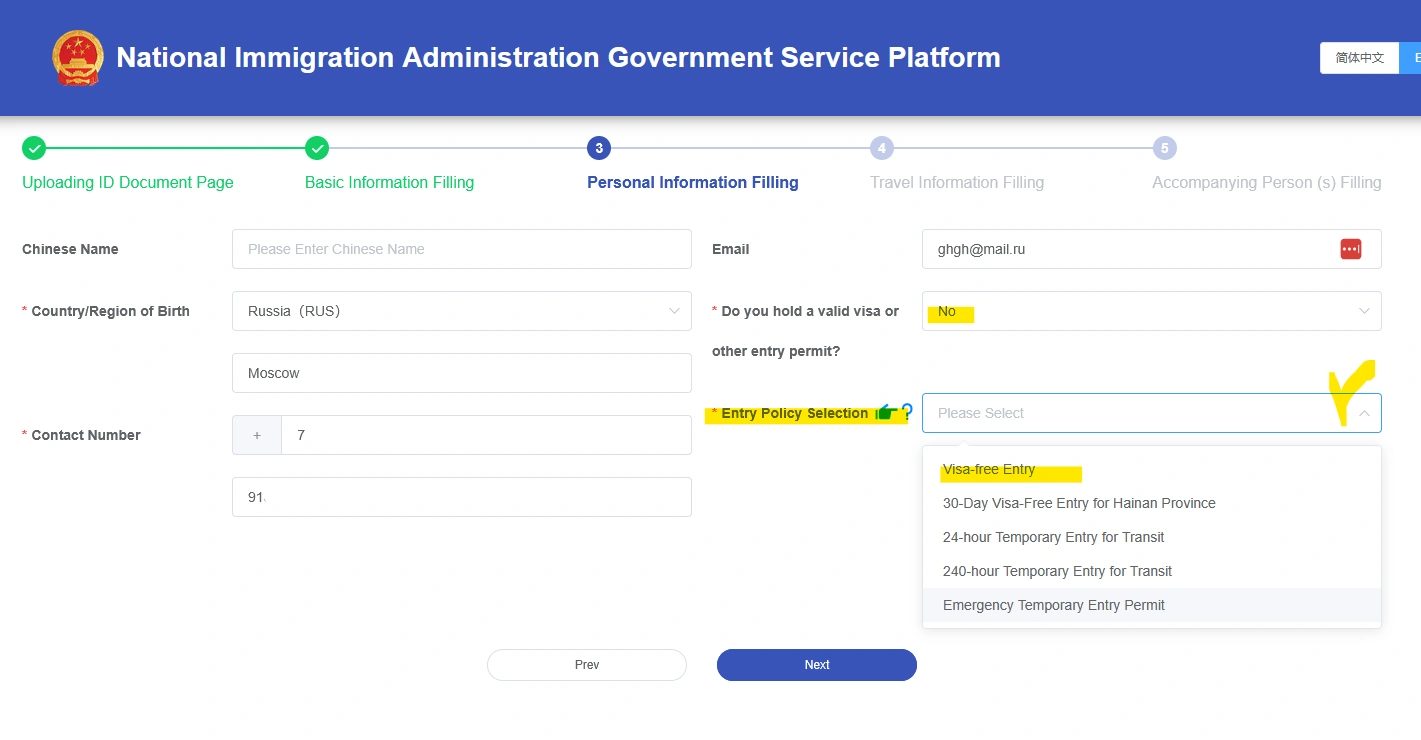
- Do you hold a valid visa or other entry permit? — спрашивают, есть ли действующая виза. Для безвизового режима отвечаем НЕТ;
- Entry Policy Selection — здесь нужно указать основание для безвизового въезда. Нажимаем «Please select», выбираем «Visa-free Entry», подтверждаем кнопкой Confirm и переходим дальше.
Шаг 5. Рассказываем о поездке
На этом этапе нужно указать детали вашего путешествия:
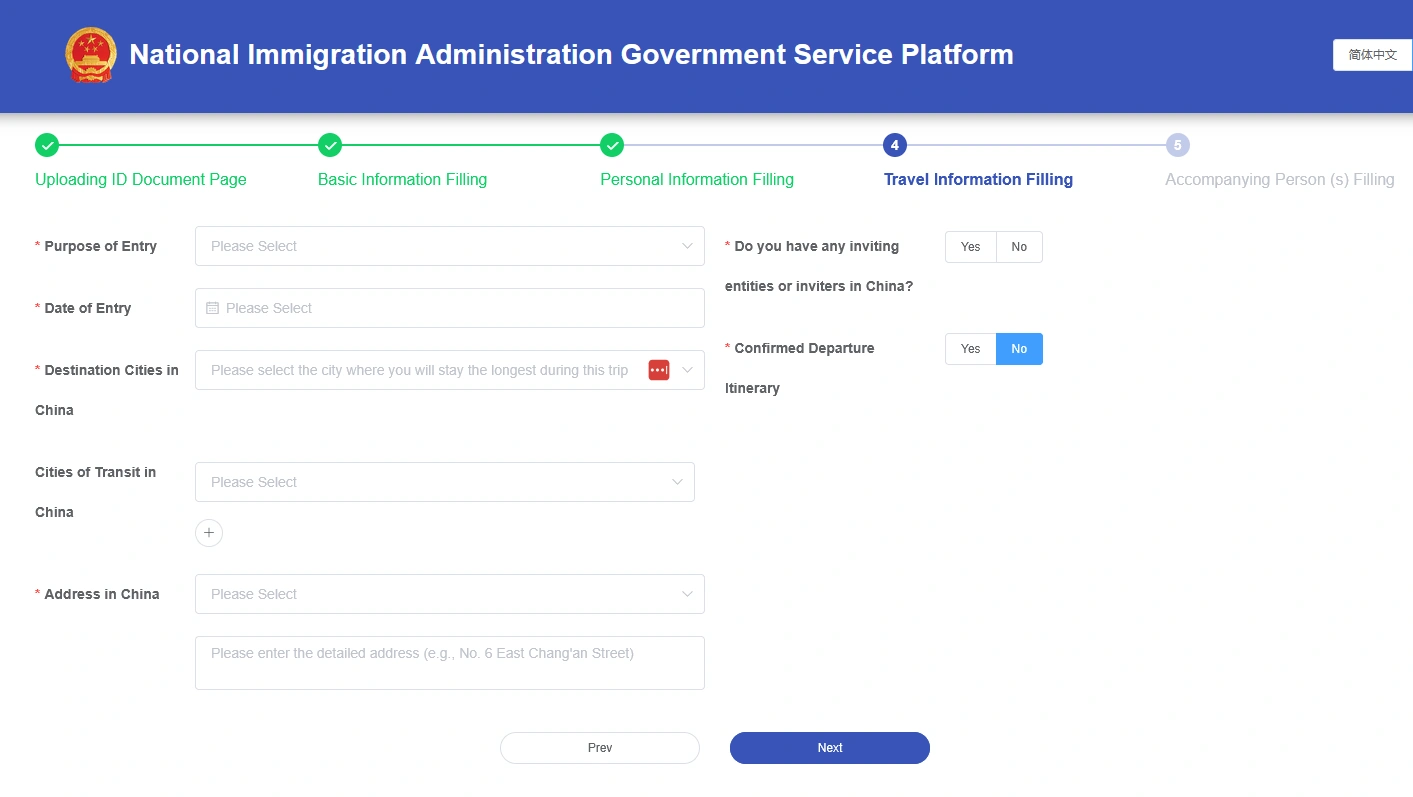
- Purpose of Entry — цель визита. Для туристов выбираем Sightseeing/Leisure (достопримечательности / отдых);
- Date of Entry — дата въезда (можно выбрать на три месяца вперед);
- Destination Cities in China — город, куда вы направляетесь. Если планируете несколько городов, выберите тот, где проведете больше всего времени;
- Cities of Transit in China — транзитные города (необязательно, но если останавливаетесь в нескольких местах, можно добавить);
- Address in China — адрес проживания: выбираем регион, округ, затем пишем адрес отеля (поле только одно, поэтому указываем место основного пребывания);
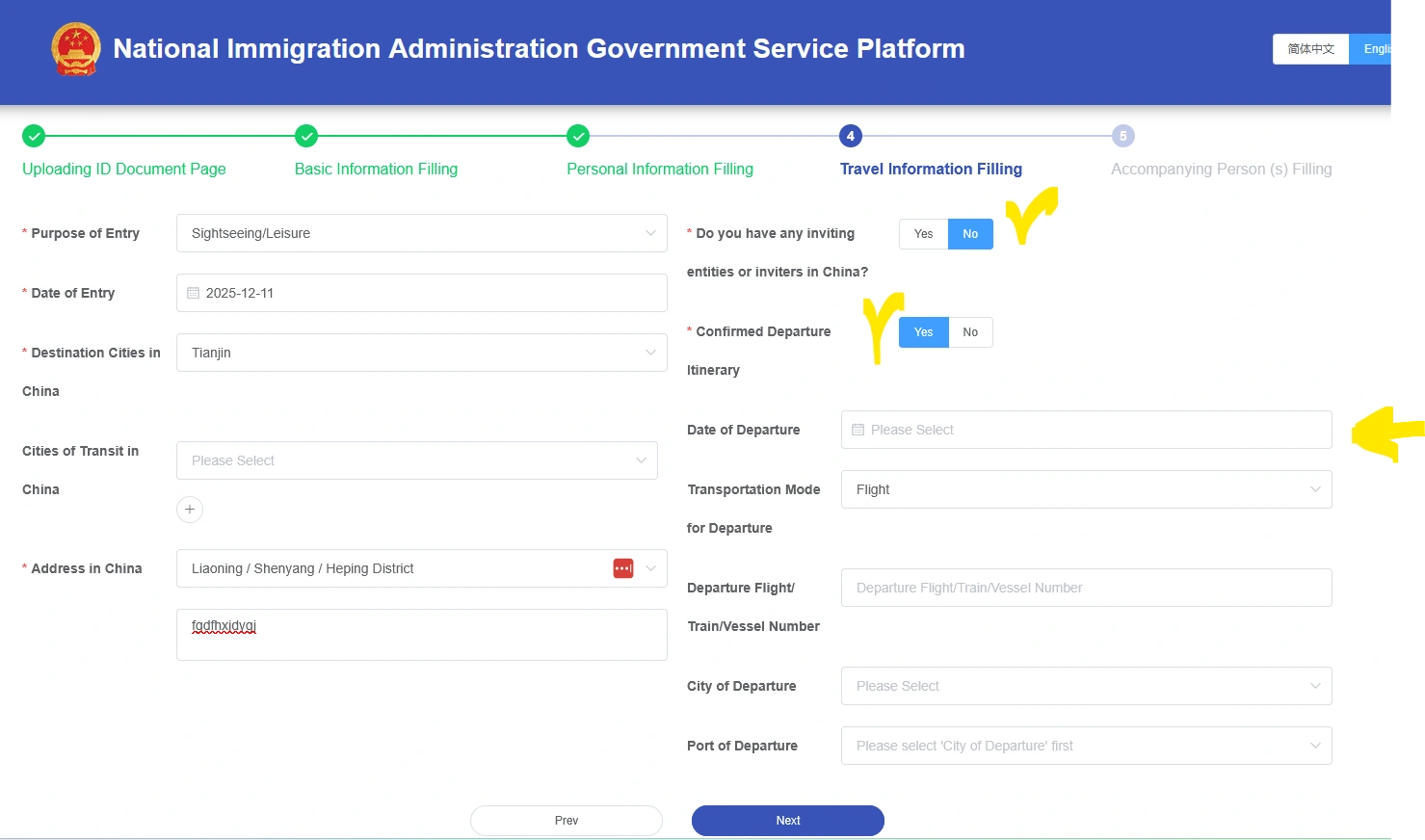
- Do you have any inviting entities or inviters in China? — есть ли приглашающая сторона? Выбираем NO;
- Confirmed Departure Itinerary — подтверждаем, что у вас есть обратный выезд. Выбираем YES и заполняем:
- Date of Departure — дата отъезда;
- Transportation Mode for Departure — вид транспорта (Flight);
- Departure Flight/Train/Vessel Number — номер обратного рейса;
- City of Departure — город отправления;
- Port of Departure — пункт отправления (аэропорт).
Нажимаем «NEXT», чтобы подтвердить.
Шаг 6. Добавляем попутчиков (если они есть)
После подтверждения система спросит: «Do you have any companions?» — есть ли у вас сопровождающие?
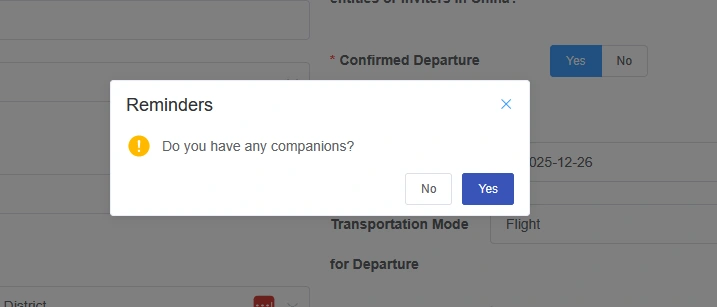
Если ответите «Да», появится блок для добавления попутчиков. Нажимаете «New» и вводите данные каждого человека: личная информация, фото паспорта, степень родства (Spouse — супруг, Parents — родители, Children — дети, Relatives — родственники, Others — другое). Затем подтверждаете.
Это очень практично, если едете всей семьей — не придется повторно заполнять одинаковые данные для каждого.
Шаг 7. Подписываем заявление
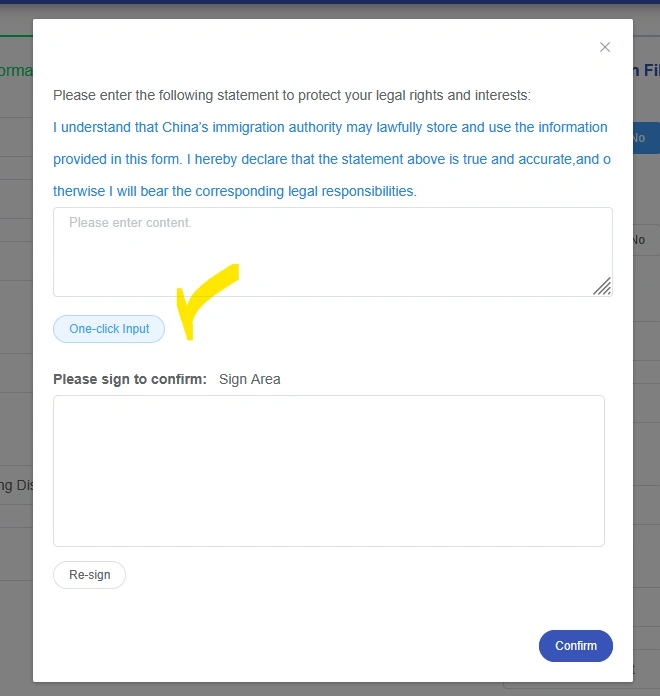
Когда все попутчики добавлены (или вы ответили «Нет»), появится сообщение с текстом заявления:
«Пожалуйста, заполните нижеследующее заявление для защиты ваших законных прав и интересов: Я понимаю, что иммиграционные власти Китая могут законно хранить и использовать информацию, представленную в этой форме. Настоящим я заявляю, что приведенное выше заявление является правдивым и точным, и в противном случае я буду нести соответствующую юридическую ответственность.»
Нажимаем «One-click Input» — текст автоматически вставится в поле. Затем нажимаем «Click to sign» и ставим подпись в открывшемся белом поле.
Шаг 8. Получаем и сохраняем QR-код
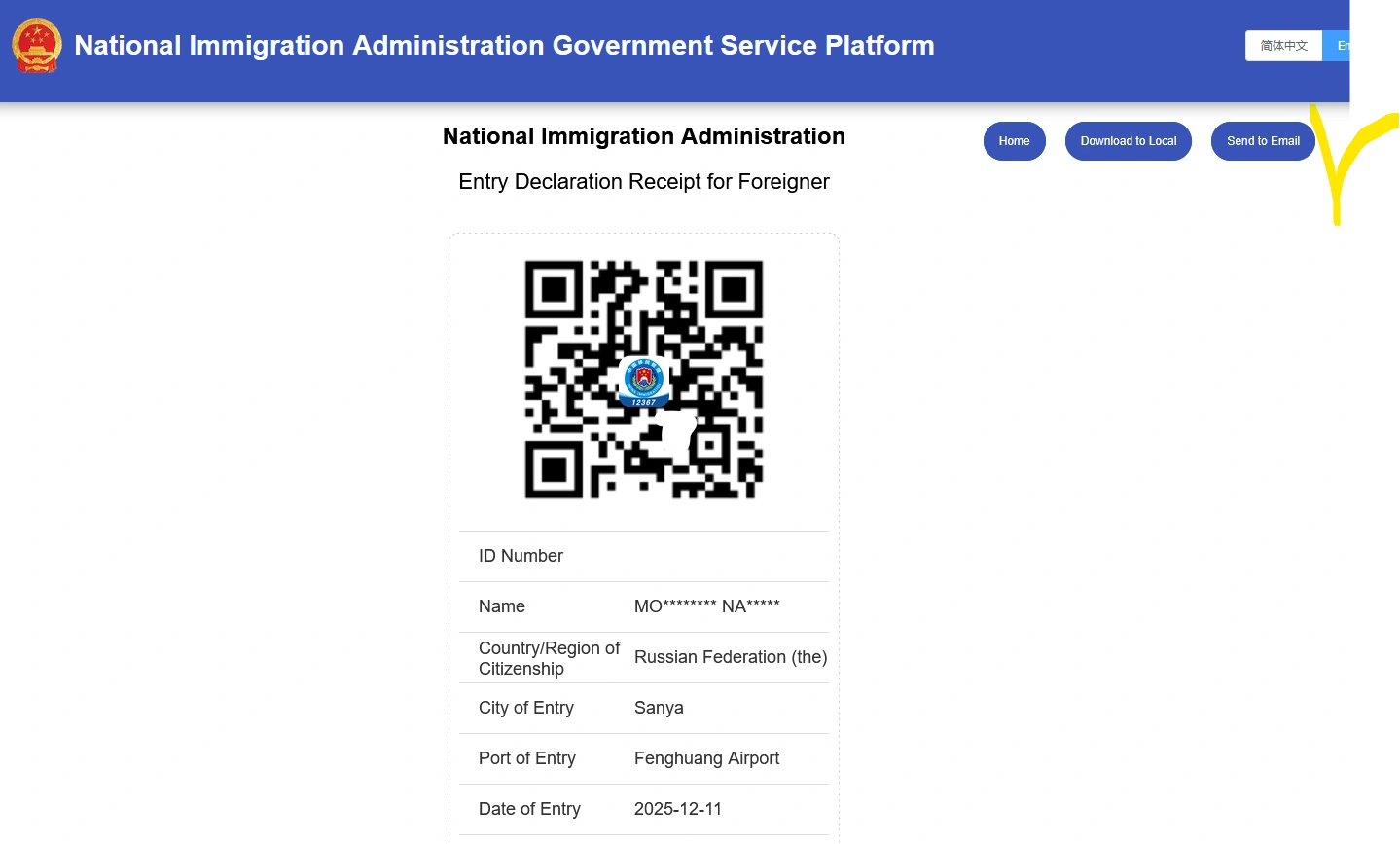
После подписи на экране появится готовый QR-код с информацией о поездке.
Система предлагает два варианта:
- «Download to Local» — скачать файл на устройство;
- «Send to Email» — отправить на электронную почту.
Рекомендуем использовать оба способа, чтобы точно не потерять.
Что важно запомнить
- Все данные должны точно совпадать с загранпаспортом — любая ошибка может задержать прохождение границы.
- Если вы с семьей, пользуйтесь функцией добавления попутчиков — это сэкономит время.
- QR-код удобнее хранить в телефоне, распечатка не обязательна.
- Если что-то пошло не так или нет связи на сайте, всегда можно заполнить бумажный бланк уже по прилету.
Заполнение миграционной карты заранее — это простой способ сделать въезд в Китай максимально быстрым и без лишней суеты. Удачной поездки!
Пример заполнения миграционной карты — Миграционная карта (пример)